



Contexto desde o início
O convite apresenta o documento que aguarda a assinatura.

 Eleva IA
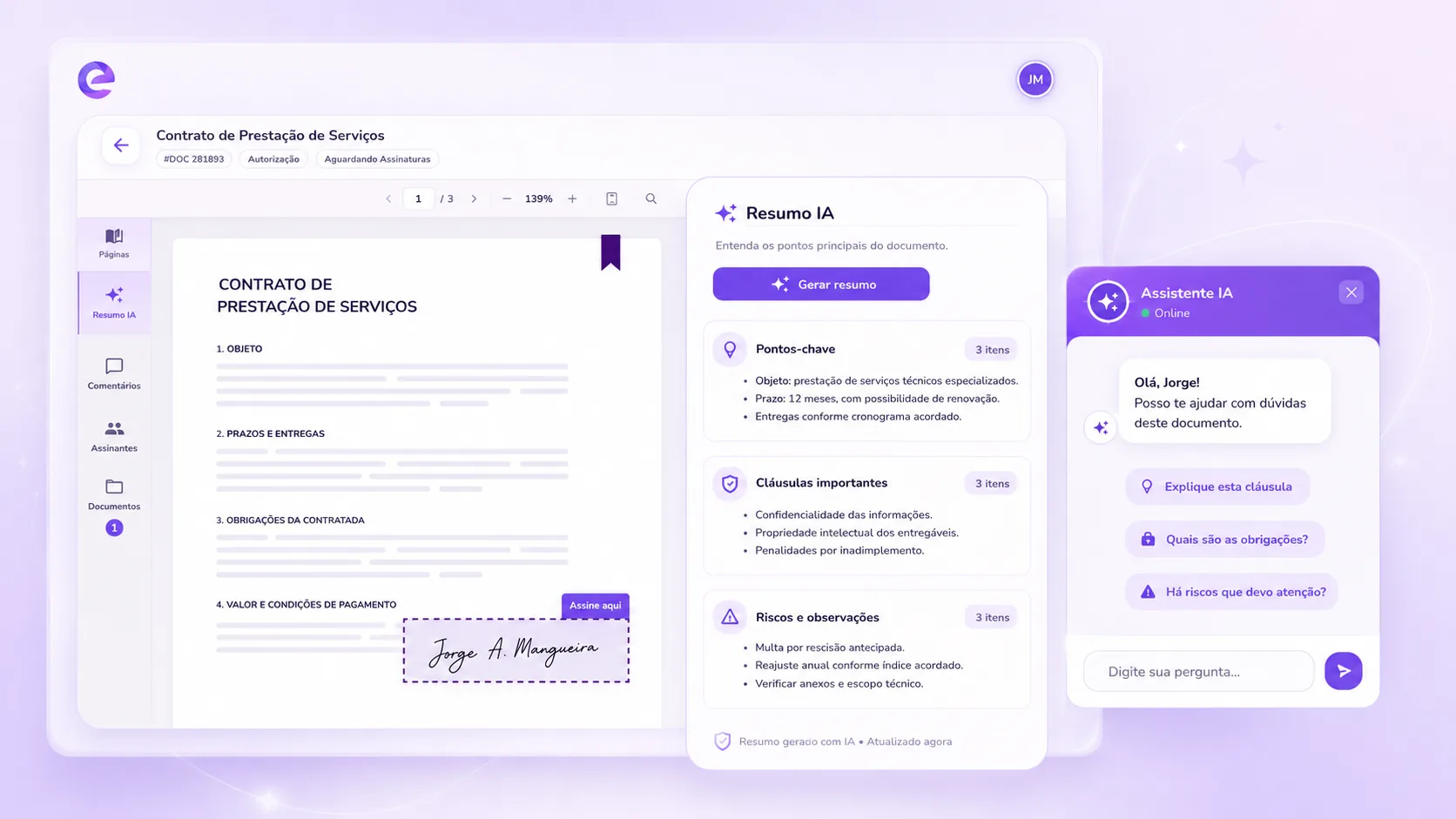
Analise contratos, compare versões e extraia informações com IA.
Eleva IA
Analise contratos, compare versões e extraia informações com IA.
 API de Assinaturas
Integre documentos, assinaturas e acompanhamento ao seu sistema.
API de Assinaturas
Integre documentos, assinaturas e acompanhamento ao seu sistema.
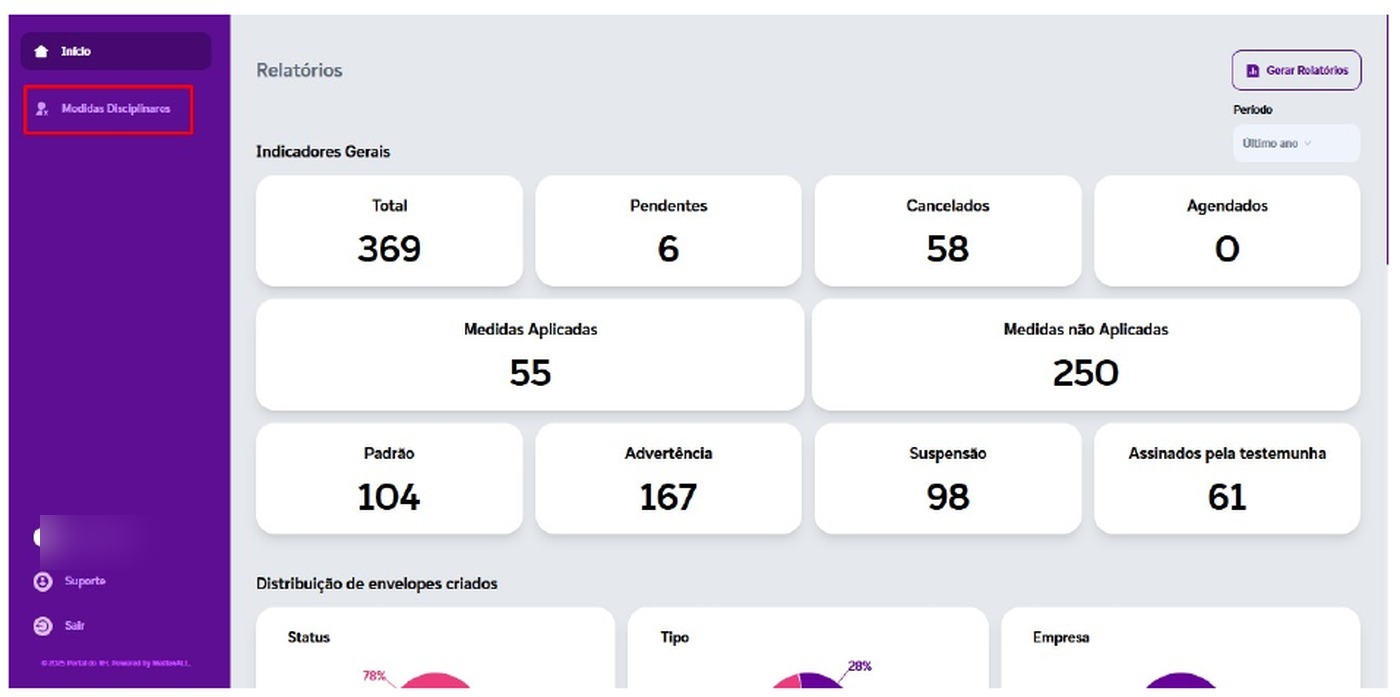 ElevaRH
Digitalize desligamentos, homologações e medidas disciplinares.
ElevaRH
Digitalize desligamentos, homologações e medidas disciplinares.
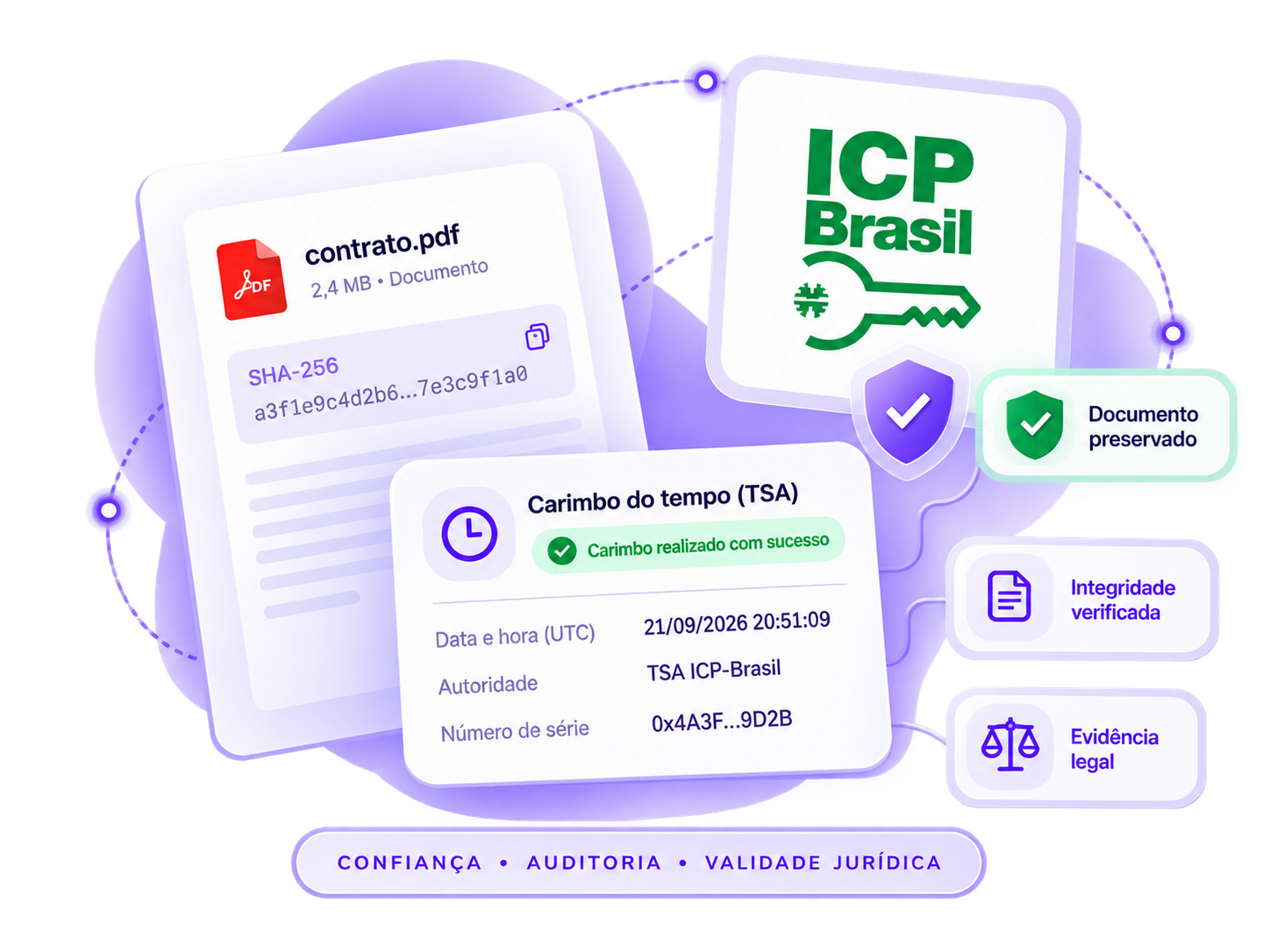 Carimbo do Tempo
Adicione evidência de data e hora aos seus documentos digitais.
Carimbo do Tempo
Adicione evidência de data e hora aos seus documentos digitais.
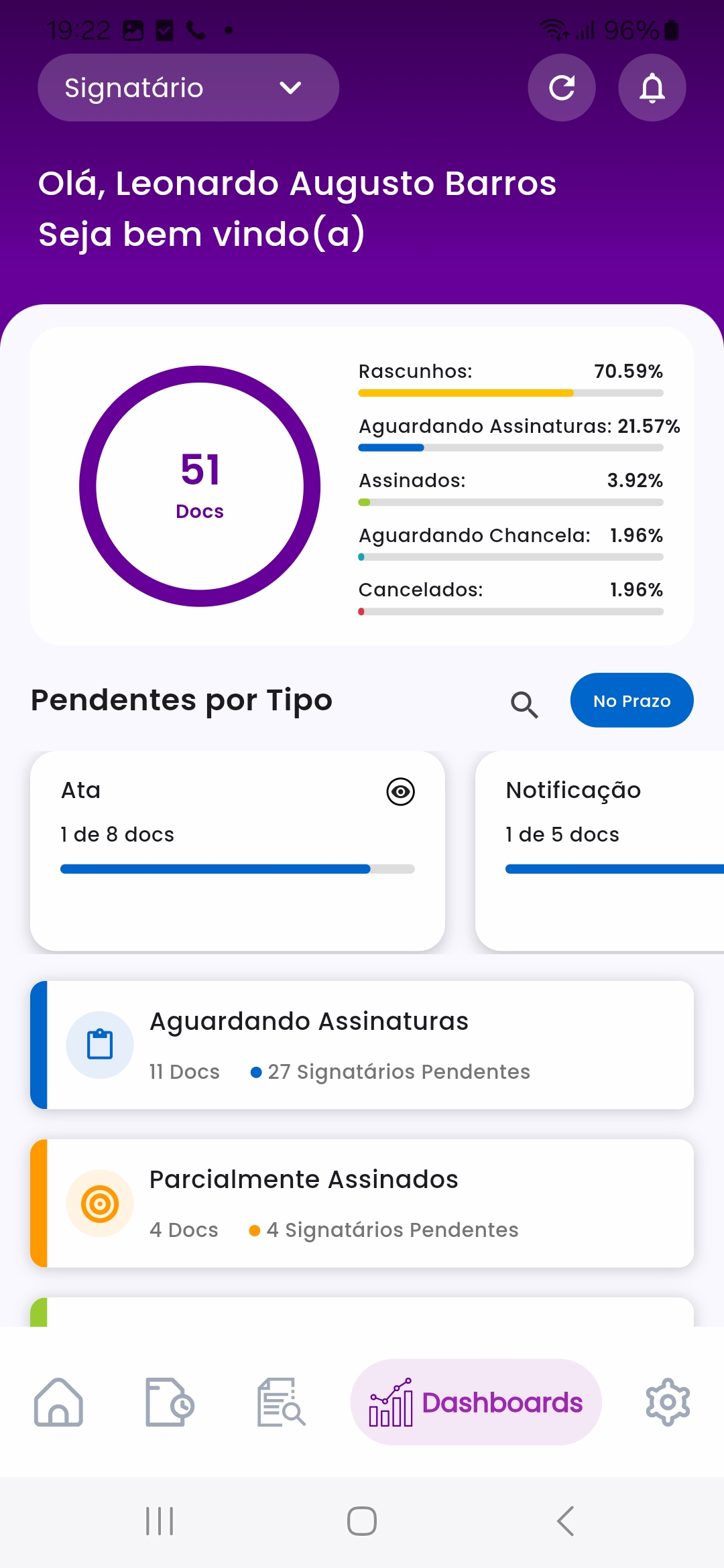 Eleva App
Assine documentos e acompanhe suas solicitações pelo celular.
Eleva App
Assine documentos e acompanhe suas solicitações pelo celular.
O colaborador recebe, lê e assina no chat corporativo. A ElevaSign acompanha cada etapa, do envio ao documento assinado.
Portal e Teams, conectados no mesmo fluxo.

Você tem um documento para assinar.
Prepare o documento, acompanhe a assinatura e encontre o resultado na conversa.
Explore as etapas da integração ElevaSign com o Microsoft Teams.
Defina o documento, o signatário e a posição da assinatura no portal. O convite chega pelo app ElevaSign no Teams, com as informações para identificar o que precisa ser assinado.
Novo fluxoO convite apresenta o documento que aguarda a assinatura.
A interação acontece pelo app ElevaSign dentro do Teams.
A assinatura chega ao ambiente onde o colaborador já trabalha.
O bot apresenta o convite. Ao visualizar o documento pela primeira vez, autorize a entrega do PDF no Teams. O arquivo é carregado no OneDrive do usuário e pode ser aberto para leitura.
Depois de revisar, escolha assinar ou recusar. Na assinatura, uma confirmação antecede a conclusão da etapa.
Demonstração ilustrativa. Nenhum documento é enviado ou assinado.
Clique em “Visualizar documento” no convite e permita que o bot entregue o PDF. A leitura acontece no visualizador do próprio Teams.
Após a leitura, escolha entre assinar e recusar. Para concluir a assinatura eletrônica, confirme a ação solicitada pelo bot.
Depois da confirmação, o documento assinado e o certificado de assinaturas chegam à mesma conversa. Abra os arquivos pelo chat e consulte os registros quando precisar.
Na mesma conversa.
Sempre à mão.
O certificado acompanha o documento com os registros da assinatura.
Data, hora e eventos ajudam a acompanhar o que aconteceu no fluxo.
Ao atualizar a lista de fluxos, consulte o status assinado e as assinaturas concluídas.
Consulte o registro pelo chat e confira as evidências vinculadas ao documento.
Relaciona o certificado ao documento do fluxo.
Oferece um acesso à verificação do documento.
Mostra quem assinou e sua participação no processo.
Reúne os registros dos eventos da assinatura.
O colaborador encontra os arquivos no Teams. A operação acompanha as assinaturas no portal ElevaSign.
Ao retornar ao portal, atualize a lista de fluxos para visualizar o documento como assinado e consultar a conclusão das assinaturas.
Falar sobre a integraçãoO fluxo é criado no portal ElevaSign. O colaborador recebe o convite pelo app/bot ElevaSign na conversa do Teams, com as informações do documento.
A autorização permite a entrega do PDF no Teams. No fluxo apresentado, o arquivo é carregado no OneDrive do usuário e disponibilizado na conversa para leitura.
Sim. Clique em Visualizar documento, permita a entrega do arquivo e abra o PDF no visualizador do Teams. Após a revisão, escolha assinar ou recusar.
Os dois arquivos chegam na mesma conversa com o app ElevaSign. O certificado reúne o identificador, o QR Code de validação, os signatários e o registro dos eventos.
Retorne ao portal e atualize a lista de fluxos. O status passa a assinado, com as assinaturas concluídas.
Fale com a equipe ElevaSign para avaliar a configuração da integração no ambiente Microsoft Teams da sua organização.